
Η πλατφόρμα Epoptia, περιέχει ένα πλήρες και ολοκληρωμένο σύστημα διαχείρισης Χρηστών και Δικαιωμάτων, απόλυτα παραμετροποιήσιμο για τις ανάγκες του εκάστοτε πελάτη.
Έχετε τη δυνατότητα αποθήκευσης των Χρηστών με ονοματεπώνυμο, ξεχωριστό συνθηματικό και κωδικό χρήσης. Με αυτό τον τρόπο θα μπορείτε να δείτε ποιος Χρήστης αντιστοιχεί σε οποιαδήποτε ενέργεια, ενώ μπορείτε να ρυθμίσετε την προσβασιμότητα όλων των Χρηστών μέσω του ευέλικτου τρόπου διαχείρισης Δικαιωμάτων.
Περιγραφή λειτουργίας συστήματος χρηστών & δικαιωμάτων.
Η πλατφόρμα Epoptia, προσφέρει ευελιξία και πλήρη παραμετροποίηση όσον αφορά την πρόσβαση των εργαζομένων στις διάφορες λειτουργίες του λογισμικού, αλλά και τις Βάρδιες του εργοστασίου.
Αρχικά κάνετε την προσθήκη των εργαζομένων και στη συνέχεια δημιουργούνται τα επίπεδα Δικαιωμάτων και οι Βάρδιες, ενώ έπειτα ορίζεται σε ποιο επίπεδο έχει πρόσβαση ο κάθε Χρήστης και σε ποια Βάρδια ανήκει.
Κάθε Χρήστης μπορεί να έχει πρόσβαση σε ένα επίπεδο Δικαιωμάτων και σε όσους σταθμούς εργασίας επιθυμεί. Εάν δεν έχει πρόσβαση σε κάποιο επίπεδο Δικαιωμάτων, τότε μπορεί να έχει πρόσβαση μόνο σε ένα ή και περισσότερους σταθμούς εργασίας. Επίσης, κάθε Χρήστης μπορεί να ανήκει σε μια Βάρδια.
Προσθήκη χρηστών
Πατήστε Ρυθμίσεις → Χρήστες.
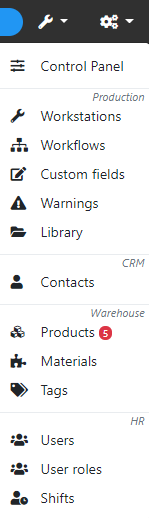
Επιλέγετε  και εμφανίζεται η οθόνη διαχείρισης Χρηστών
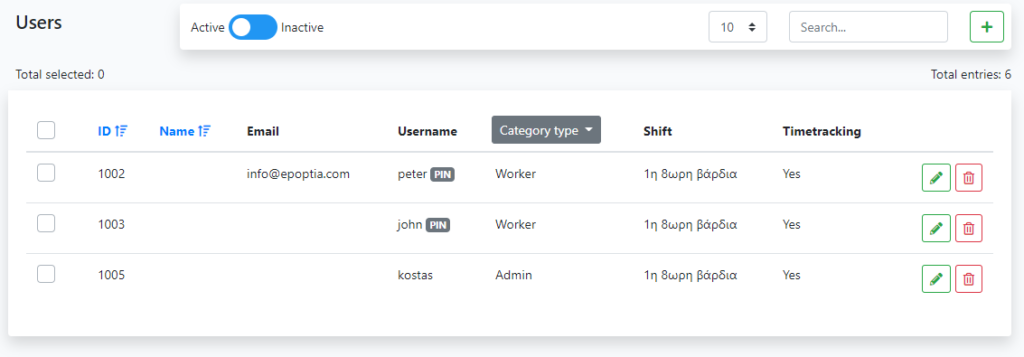 από όπου μπορείτε να προσθέσετε Χρήστες και να δώσετε πρόσβαση όπως εσείς επιθυμείτε.
Στην οθόνη βλέπετε σε μορφή λίστας τους Χρήστες που έχετε καταχωρήσει.
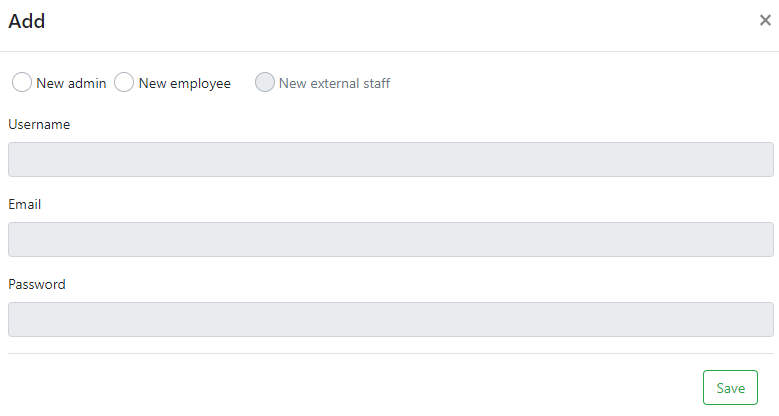
Για να καταχωρήσετε ένα νέο Χρήστη επιλέγετε Προσθήκη  και εμφανίζεται το πεδίο, όπου επιλέγετε αν είναι νέος διαχειριστής ή εργαζόμενος, συμπληρώνετε το όνομα του Χρήστη, το email και το κωδικό και πατάτε αποθήκευση.
Όταν θέλετε να επεξεργαστείτε κάποια δεδομένα,κάποιου Χρήστη, πατήστε .Σας εμφανίζεται η καρτέλα του επιλεγμένου Χρήστη για να κάνετε τυχόν αλλαγές ή ρυθμίσεις στο επίπεδο Δικαιωμάτων των Χρηστών, τις Βάρδιες, τα στάδια της παραγωγής που έχει πρόσβαση ο Χρήστης, το επίπεδο εξουσιοδότησης, τη γλώσσα εμφάνισης στο σταθμό εργασίας, αν είναι ενεργός και η καταγραφή του χρόνου.
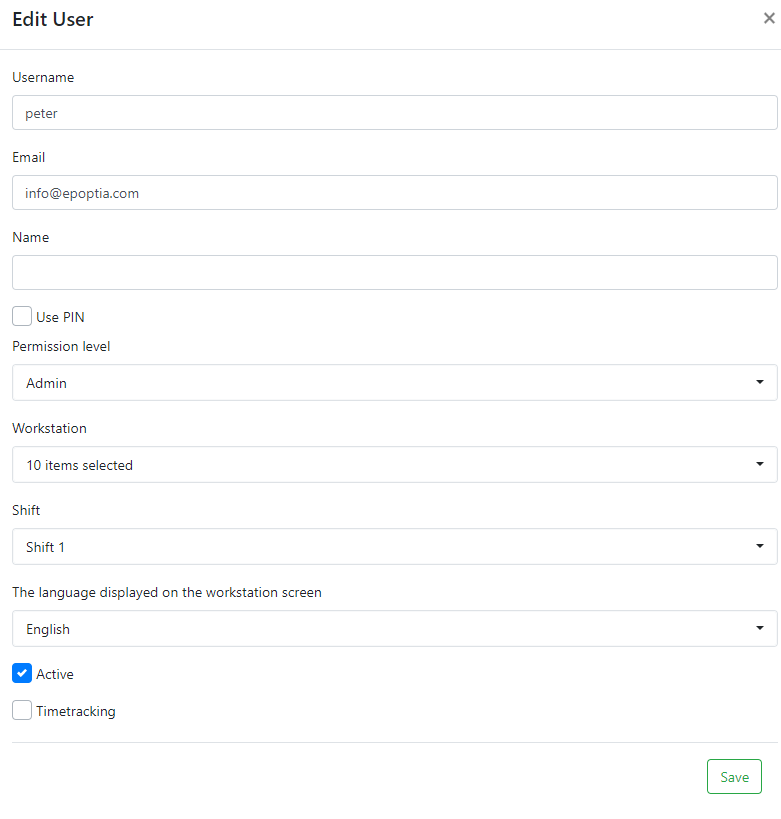
Πιο αναλυτικά:
Μπορείτε να κάνετε αλλαγές στο username, email και όνομα ή να αφήσετε τα ίδια.
Use PIN: Το pin υπάρχει μόνο στους workers και είναι ο κωδικός σύνδεσης σε έναν σταθμό εργασίας.
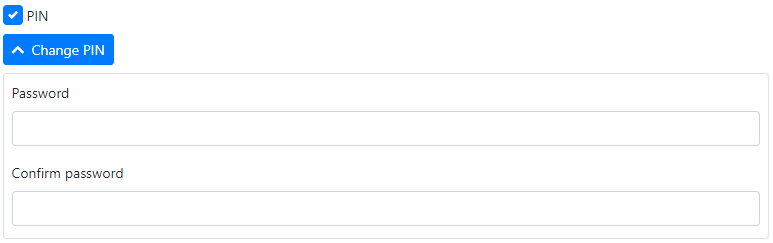
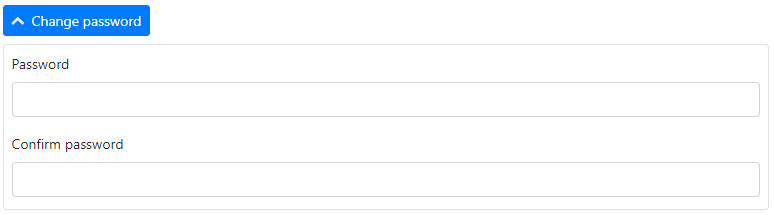
Password: Στους Admin χρήστες υπάρχει το πεδίο password το οποίο είναι και υποχρεωτικό.
Workstation: Στη στήλη “Σταθμός Εργασίας” εμφανίζονται όλοι οι διαθέσιμοι σταθμοί εργασίας που έχετε δημιουργήσει. Επιλέγετε έναν ή περισσότερους σταθμούς εργασίας στους οποίους θα έχει πρόσβαση ο συγκεκριμένος Χρήστης. Για τους εργαζόμενους στη παραγωγή που θέλετε να έχουν πρόσβαση σε πολλούς σταθμούς, επιλέγετε έναν ή περισσότερους σταθμούς εργασίας χωρίς να του δώσετε οποιοδήποτε επίπεδο Δικαιωμάτων.
Language: Στη στήλη “Γλωσσα Χρήστη” εμφανίζονται όλες οι διαθέσιμες γλώσσες. Με την ρύθμιση αυτού του πεδίου, ο εκάστοτε Χρήστης θα βλέπει την πλατφόρμα στη δική του μητρική γλώσσα.
Προσοχή! Δεν γίνονται αυτόματες μεταφράσεις κειμένων. Μόνο ότι περιέχεται στη πλατφόρμα θα είναι μεταφρασμένο.
Αctive: Στο Αctive επιλέγετε να είναι ενεργός ο Χρήστης αυτός. Αν δεν το επιλέξετε τότε ο Χρήστης δεν θα είναι ενεργός και δεν θα έχει πρόσβαση, ούτε θα έχει εικόνα των επιλεγμένων σταθμών εργασίας, όπως επίσης δεν θα μπορεί να πραγματοποιήσει και καμία ενέργεια.
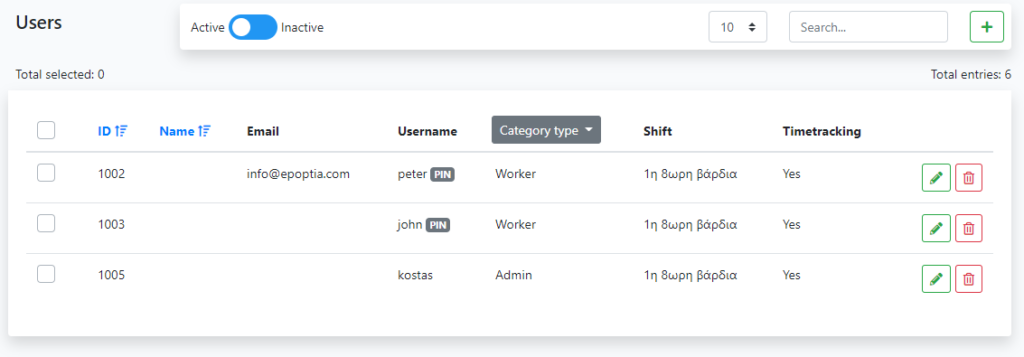
Στο πεδίο Active βλέπετε τους Ενεργούς χρήστες και στο πεδίο Inactive βλέπετε τους Ανενεργούς Χρήστες.
Στο πεδίο της αναζήτησης μπορείτε να κάνετε αναζήτηση με το όνομα του Χρήστη που επιθυμείτε.
Επίπεδο Εξουσιοδότησης
Σε κάθε επίπεδο Δικαιώματος ορίζονται οι λειτουργίες στις οποίες θα έχει πρόσβαση ο Χρήστης με το συγκεκριμένο επίπεδο.
Για να να δημιουργήσετε και να ορίσετε τα επίπεδα εξουσιοδότησης πηγαίνετε στις Ρυθμίσεις
και επιλέγετε Ρόλοι Χρηστών .
.
Εμφανίζεται η καρτέλα
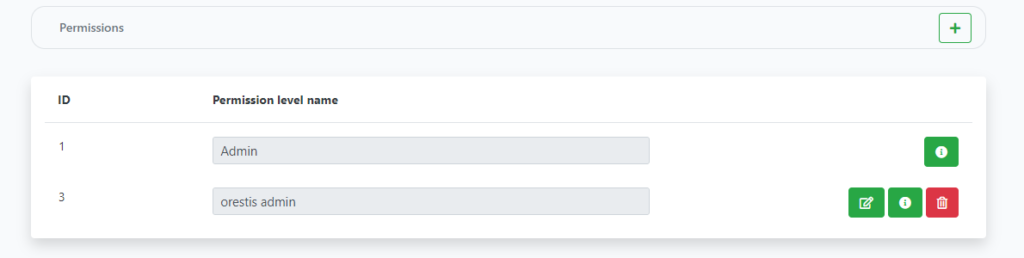
όπου πατάτε  για να εμφανιστεί η φόρμα Προσθήκης επιπέδου Δικαιωμάτων.
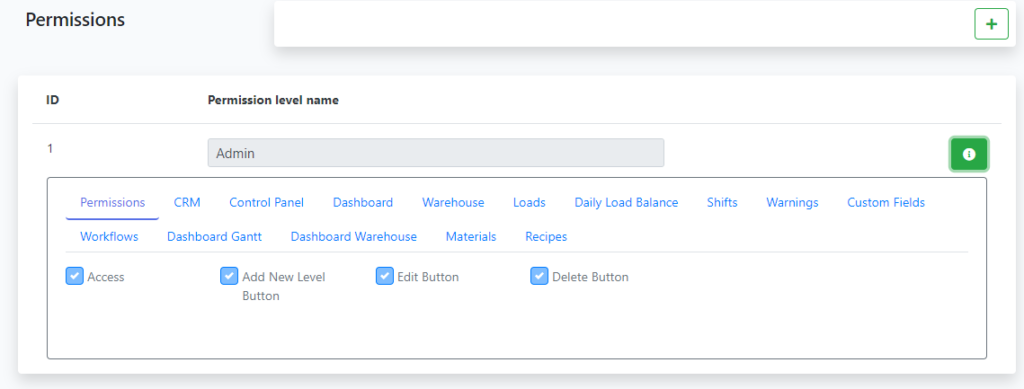
Συμπληρώνετε το πεδίο “Ονομασία επιπέδου Αδείας”.
Επιλέγετε ποιες λειτουργίες θέλετε να περιέχει το συγκεκριμένο επίπεδο Δικαιωμάτων και αποθήκευση.
Το ίδιο μπορείτε να κάνετε και για τα τα υπόλοιπα πεδία.
Πατήστε  για να επεξεργαστείτε το επίπεδο Δικαιωμάτων.
Το κουμπί  εμφανίζει το επίπεδο Δικαιωμάτων που έχει το κάθε επίπεδο αδείας.
Επιλέγετε διαγραφή για να διαγράψετε το επίπεδο Δικαιωμάτων.
Για να ορίσετε τα Δικαιώματα των Χρηστών πηγαίνετε στους Χρήστες στο Επίπεδο Εξουσιοδότησης πατήστε πάνω στο πεδίο όπου σας εμφανίζονται όλα τα διαθέσιμα επίπεδα που έχετε φτιάξει και επιλέγετε το επίπεδο πρόσβασης που επιθυμείτε να ορίσετε για τον συγκεκριμένο Χρήστη.
Σημείωση: Δεν υπάρχει περιορισμός στο πλήθος των επιπέδων που μπορείτε να δημιουργήσετε.
Ρύθμιση Βαρδιών
Σε κάθε Βάρδια ορίζονται τα ωράρια εργασίας της μονάδας παραγωγής.
Πηγαίνετε στις Ρυθμίσεις  όπου μπορείτε να δημιουργήσετε και να ρυθμίσετε τις Βάρδιες.
Εμφανίζεται η εικόνα:
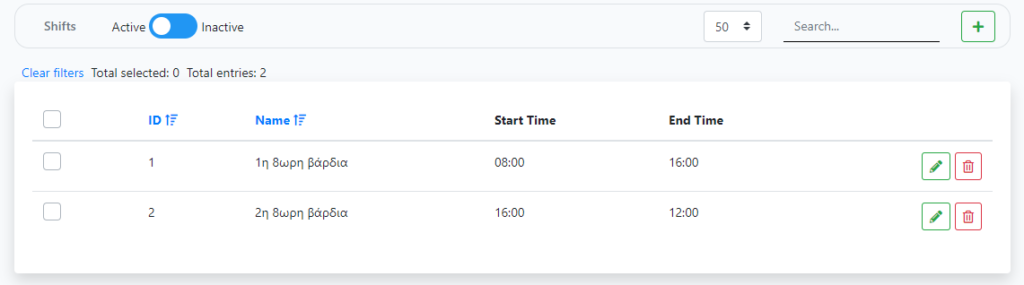 όπου επιλέγετε Προσθήκη για να εμφανιστεί η φόρμα προσθήκης Βάρδιας.
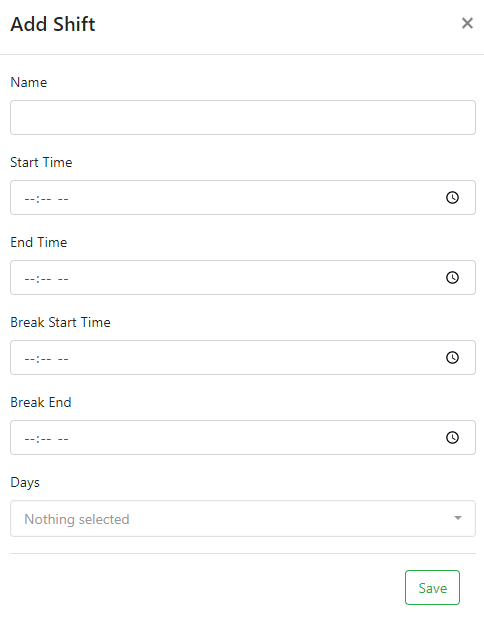
Συμπληρώνετε το πεδίο “Όνομα”.
Ρυθμίζετε την Έναρξη και την Λήξη της βάρδιας.
Συμπληρώνετε τη Διάρκεια Διαλείμματος σε λεπτά.
Επιλέγετε τις ημέρες εργασίας του εργαζομένου.
Επιλέγετε για να αποθηκεύσετε τη Βάρδια.
Επιλέγετε για να επεξεργαστείτε μια Βάρδια
Επιλέγετε για να διαγράψετε τη Βάρδια.
Όταν θέλετε να επεξεργαστείτε κάποια Βάρδια ενός Χρήστη, εισέλθετε στην οθόνη , πατάτε στην καρτέλα
 .Πατήστε πάνω στο πεδίο όπου σας εμφανίζονται όλες οι διαθέσιμες Βάρδιες που έχετε φτιάξει. Επιλέγετε μια Βάρδια στην οποία θα ανήκει ο συγκεκριμένος Χρήστης.
Σημείωση: Δεν υπάρχει περιορισμός στο πλήθος των Βαρδιών που μπορείτε να δημιουργήσετε.
Σημείωση: Είναι πολύ σημαντική η σωστή ρύθμιση των Βαρδιών. Αυτό διότι, το Epoptia έχει εξειδικευμένες λειτουργίες αλληλεπίδρασης με τον εργαζόμενο ώστε να συλλέγει την καλύτερη δυνατή πληροφορία για την απόδοση αναφορών.
Στο πεδίο Αctive βλέπετε τις Ενεργές Βάρδιες και στο πεδίο Inactive βλέπετε τις ανενεργές Βάρδιες.
Στο πεδίο της αναζήτησης μπορείτε να κάνετε αναζήτηση με βάση την Βάρδια που επιθυμείτε να σας εμφανίσει.