
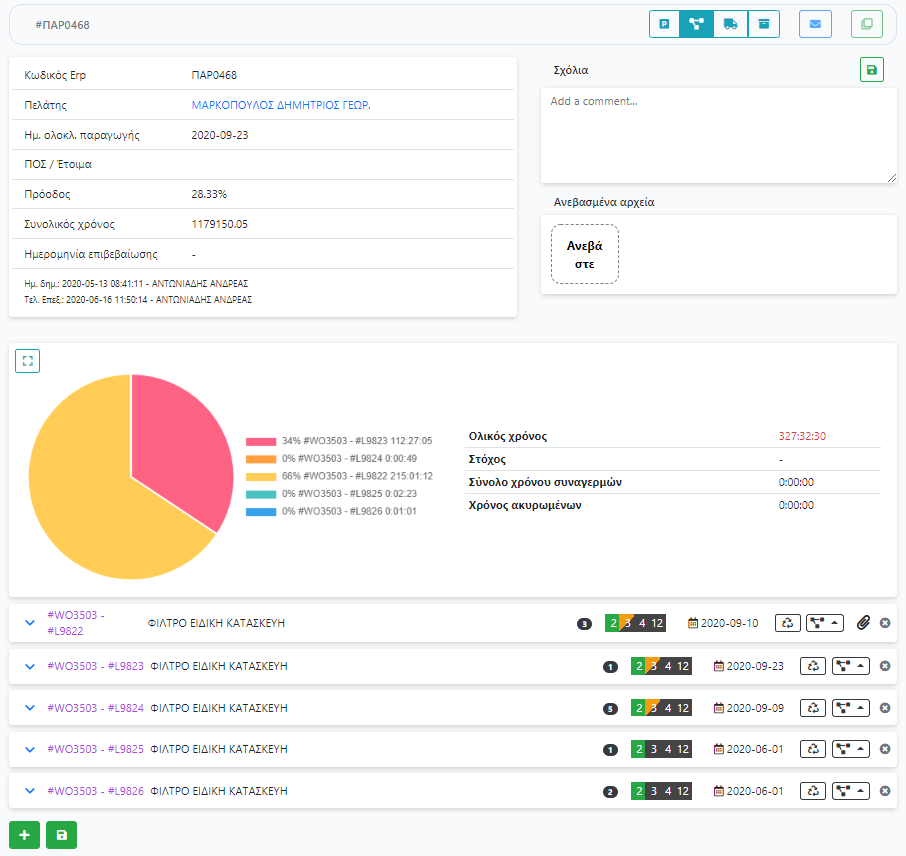
Πατήστε πάνω στο ID οποιασδήποτε εντολής παραγωγής στο Epoptia ώστε να μεταβείτε στην οθόνη προβολής εντολής παραγωγής.
Μπάρα χειρισμών
Τα κουμπιά στη μπάρα χειρισμών αντιστοιχούν στις εξής λειτουργίες:
 Πατήστε το κουμπί Σε κατάσταση Ιστορικού, για να δηλώσετε στο λογισμικό πως η εντολή έχει ολοκληρωθεί από την παραγωγή και να μεταφερθεί στην λίστα ιστορικού.
 Πατήστε το κουμπί Αντιγραφή, για να αντιγράψετε ολόκληρη την εντολή, χωρίς να απαιτείται να εισάγετε ξανά τις γραμμές εντολής και τις προδιαγραφές τους. Στο παράθυρο που εμφανίζεται επιλέξτε Πελάτη & Ημερομηνία Εισαγωγής της παραγγελίας.
-
 Πατήστε το κουμπί Αναμονή, για να ορίσετε σε αναμονή μια εντολή παραγωγής.
  Πατήστε το κουμπί Παραγωγή, για να επαναφέρετε μια εντολή στη παραγωγή.
 Πατήστε το κουμπί Φόρτωση, για να ορίσετε ότι η εντολή παραγωγής έχει φορτωθεί.
 Πατήστε το κουμπί Αποστολή αναφοράς στην επαφή, για να στείλετε στο email του πελάτη την εντολή παραγωγής.
Προσοχή!
Σε περίπτωση αυτόματου Συγχρονισμού δεδομένων με ERP, δεν θα μπορείτε να αλλάξετε πελάτη.
Στοιχεία εντολής
Στο πλαίσιο στοιχείων εντολής, εμφανίζονται όλα τα δεδομένα εντολής που έχετε ορίσει, τα αρχεία της εντολής, τα σχόλια της εντολής καθώς και κάποια επιπλέον όσον αφορά τον χρόνο υλοποίησης και το ποσοστό υλοποίησης. Τα τελευταία είναι:
- Ποσοστό ολοκλήρωσης: Αποτελεί το ποσοστό ολοκλήρωσης, όλων των προϊόντων της εντολής.
- Ημερομηνία ολοκλήρωσης παραγωγής: Είναι η ημερομηνία που έχετε ορίσει ως ημερομηνία ολοκλήρωσης της παραγωγής.
 Πατήστε το κουμπί Επεξεργασία, για να αλλάξετε πελάτη και ημερομηνία, ή να προσθέσετε σχόλια ή και αρχεία εντολής. Επιλέγετε Αποθήκευση για να εισαχθούν οι αλλαγές στο σύστημα.
- Η προσθήκη σχόλια και αρχεία εντολής δεν απαιτεί το πάτημα επεξεργασία και μπορεί να γίνει σε πραγματικό χρόνο. Πατήστε Αποθήκευση για να εισαχθούν οι αλλαγές στο σύστημα.
 Πατήστε το κουμπί Διαγραφή, για να διαγράψετε μια γραμμή εντολή παραγωγής. Προσοχή! Με τη διαγραφή της εντολής οι σταθμοί εργασίας θα παύουν να βλέπουν τις εργασίες των προϊόντων. Δεν ισχύει η συγκεκριμένη επιλογή εάν έχουμε Συγχρονισμός με ERP.
Workorder Report
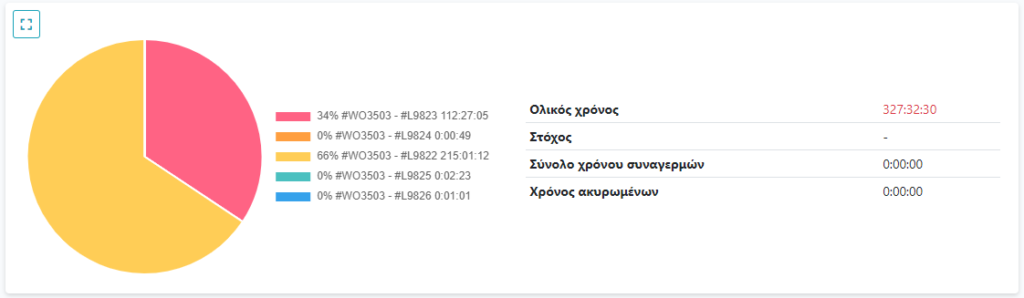
Στο παράπανω report βλέπετε σε ένα σχήμα pie chart τους χρόνους του κάθε επιμέρους workorderline του συγκεκριμένου workorder.
Γραμμές εντολής
Σε αυτό το τμήμα της οθόνης, εμφανίζονται όλα τα προϊόντα που είναι προς υλοποίηση στη παραγωγή.
Πατήστε το κουμπί  για να προσθέσετε γραμμή εντολής.
Σε κάθε γραμμής εντολής, εμφανίζεται:
- Ο κωδικός γραμμής
- Η περιγραφή του προϊόντος προς υλοποίηση
- Τα τεμάχια της παραγγελίας, μέσα σε μαύρο κύκλο.
- Το ποσοστό ολοκλήρωσης της γραμμής για τη συνολική ποσότητα
- Η ημερομηνία ολοκλήρωσης της γραμμής.
- Το κουμπί , για να διαγράψετε τη συγκεκριμένη γραμμή.
- Πατώντας πάνω στο ID της εντολής παραγωγής μπορείτε να επεξεργαστείτε τη συγκεκριμένη εντολή.
- Πατώντας πάνω στο ID του προϊόντος, μπορείτε να μεταβείτε στην Οθόνη Προβολής του προϊόντος. Εδώ αλλάζεται μόνο δεδομένα παραγωγής.
- Το κουμπί
 , για να ανοίξει η στήλη με τις πληροφορίες προδιαγραφών του συγκεκριμένου προϊόντος.
Πατώντας στο ID της γραμμής της εντολής μπορείτε να επεξεργαστείτε τη γραμμή εντολής. Σε αυτή τη λειτουργία μπορείτε να αλλάξετε:
- Τιμές στις ειδικές προδιαγραφές.
- Σχόλια και αρχεία
- Ποσότητα
- Υλικά
- Ημερομηνία ολοκλήρωσης παραγωγής
- Ροή εργασίας
Επίσης εδώ μπορείτε να συμπληρώσετε και το πεδίο Τιμολόγησης, όπου μπορείτε να βάλετε το κόστος ανά μονάδα, την έκπτωση και να υπολογίσει την τελική τιμή.
Πατήστε Αποθήκευση  , για να αποθηκεύσετε τις προσθήκες ή τι αλλαγές που κάνετε.
Προσοχή!
Σε περίπτωση που υπάρχει αυτόματος συγχρονισμός με ERP, η λειτουργίες επεξεργασίας και διαγραφής των γραμμών θα είναι απενεργοποιημένες.